Teste IPTV por aparelho: o que muda na Smart TV, no TV Box e no celular
Pedir um teste IPTV é fácil. Difícil é testar direito, porque cada aparelho tem as suas regras. O que funciona em um TV Box pode não existir na Smart TV, e o que roda bem no celular pode travar em um modelo antigo de TV. Este guia mostra o que mudar em cada caso para que as 6 horas de teste sirvam de verdade. Se você ainda não pediu o seu, o teste IPTV de 6 horas é liberado pelo WhatsApp, sem cartão.
Antes de tudo: descubra o que você tem
O primeiro passo é saber o modelo e o sistema do aparelho. Em TVs, o nome do sistema aparece nas configurações (Android TV, Google TV, webOS, Tizen, Roku e outros). Essa informação diz qual aplicativo você poderá instalar. Se tiver dúvida, o artigo TV Box, Fire Stick ou Smart TV ajuda a entender as diferenças.
Teste IPTV na Smart TV
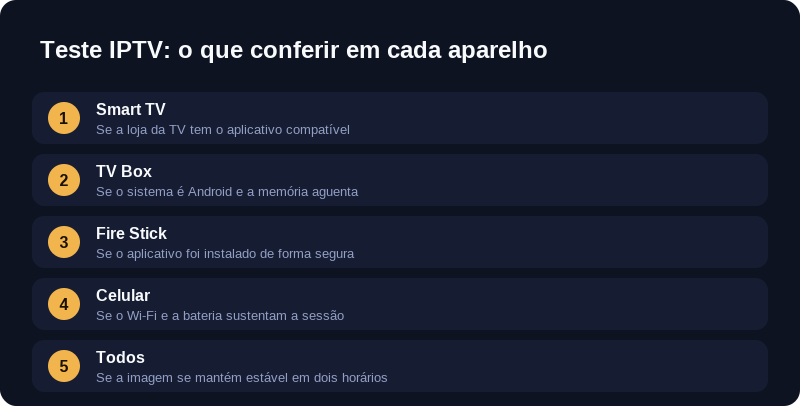
A Smart TV costuma ser a opção mais simples, mas depende da loja de aplicativos da marca. Procure um player de IPTV na loja oficial, instale e cadastre o login recebido no teste. Cada fabricante tem particularidades, que você encontra em IPTV na Smart TV. O que conferir:
- Se o aplicativo aparece na loja da sua TV e é compatível com o modelo.
- Se a TV é recente: modelos muito antigos podem ficar lentos.
- Se a conexão é por cabo ou Wi-Fi forte, para evitar travamentos.
Teste IPTV no TV Box
O TV Box com Android é flexível: aceita aplicativos de IPTV com facilidade. O risco é a qualidade do aparelho, já que modelos baratos têm pouca memória e esquentam. Confira o desempenho geral durante o teste e leia o guia de IPTV no TV Box para configurar. O que conferir:
- Se o aparelho abre o aplicativo sem demora e não reinicia sozinho.
- Se a imagem continua estável depois de uma hora de uso.
- Se o espaço livre é suficiente para o aplicativo funcionar sem falhas.
Teste IPTV no Fire Stick
O Fire Stick permite instalar o player por meio de ferramentas próprias do sistema. Como o processo pode envolver arquivos fora da loja, é essencial seguir um passo a passo seguro, como o de IPTV no Fire Stick, e evitar fontes desconhecidas. Confira também o texto sobre instalar APK com segurança. Durante o teste, observe se o aparelho não esquenta demais e se o controle responde rápido.
Teste IPTV no celular
O celular é a forma mais rápida de testar, porque basta instalar o player e cadastrar o acesso. É ótimo para um primeiro contato, mas não substitui a TV: a tela pequena esconde defeitos de imagem. No Android, veja IPTV para Android. O que conferir:
- Se o Wi-Fi é o mesmo que a TV usaria, para uma comparação justa.
- Se a bateria aguenta uma sessão longa.
- Se a imagem se mantém sem cortes ao trocar de canal.
Teste no aparelho que você já tem Peça o teste grátis de 6 horas, receba a indicação do aplicativo certo para a sua TV ou celular e confira tudo antes de pagar.
O que vale para qualquer aparelho
- Divida as 6 horas: teste uma parte à tarde e outra à noite, quando a rede costuma estar mais carregada.
- Assista ao que você realmente vê: escolha os canais do seu dia a dia, não só os de demonstração.
- Troque de canal várias vezes: a velocidade de troca revela muito sobre o serviço.
- Anote o que travou e quando: isso separa problema de internet de problema do serviço.
Se algo falhar, antes de culpar o serviço leia por que o IPTV trava e confira os erros mais comuns ao testar IPTV. Para garantir que o teste é legítimo, veja os sinais de um teste IPTV confiável. E se quiser a visão geral do serviço, volte para IPTV com teste grátis na página inicial.